
WordPressに「PHP更新ラボ」のユーザーを追加する手順
所要時間:3分ほど。パソコンでの操作をおすすめします。
パスワードをお知らせいただく必要はありません。
お客様のWordPressに、当社専用のユーザーを追加していただくだけで、無料診断・作業ができます。 当社のパスワードは当社側で設定するので、お客様のパスワードはお客様だけのものです。 作業が終わったら、そのユーザーを削除していただければ元どおりです。
お客様のWordPressに、当社専用のユーザーを追加していただくだけで、無料診断・作業ができます。 当社のパスワードは当社側で設定するので、お客様のパスワードはお客様だけのものです。 作業が終わったら、そのユーザーを削除していただければ元どおりです。
入力・選択していただく内容(この3つだけです)
| ユーザー名 | phplab |
|---|---|
| メール | info@php-koshin.com |
| 権限グループ | 管理者 |
1WordPressの管理画面にログインする
いつもお使いのログイン画面から入ります。分からない場合は、ブラウザのアドレス欄に
「ご自分のサイトのアドレス」/wp-admin/ (例:https://example.com/wp-admin/)
と入力すると、ログイン画面が開きます。
2「ユーザー」→「ユーザーを追加」を開く
画面左の黒いメニューから「ユーザー」にマウスを合わせ、「ユーザーを追加」をクリックします。
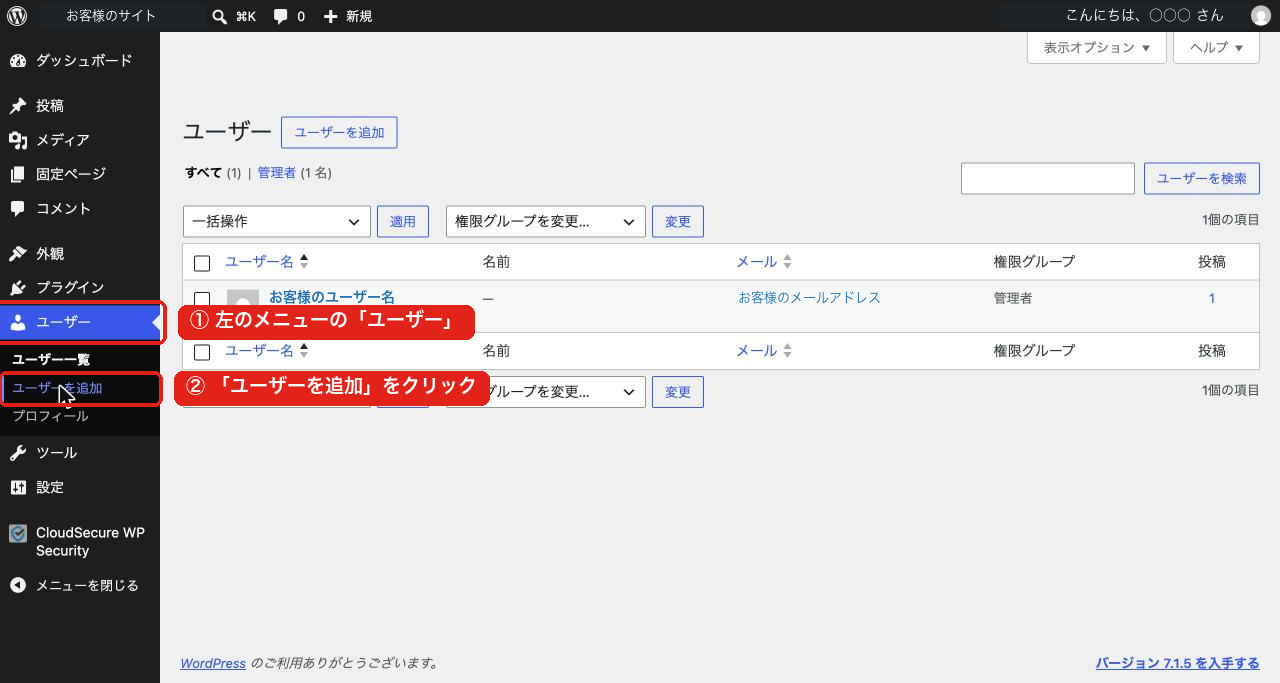
※ メニューの並びや色は、サイトによって少し違うことがあります。
3ユーザー名とメールを入力する
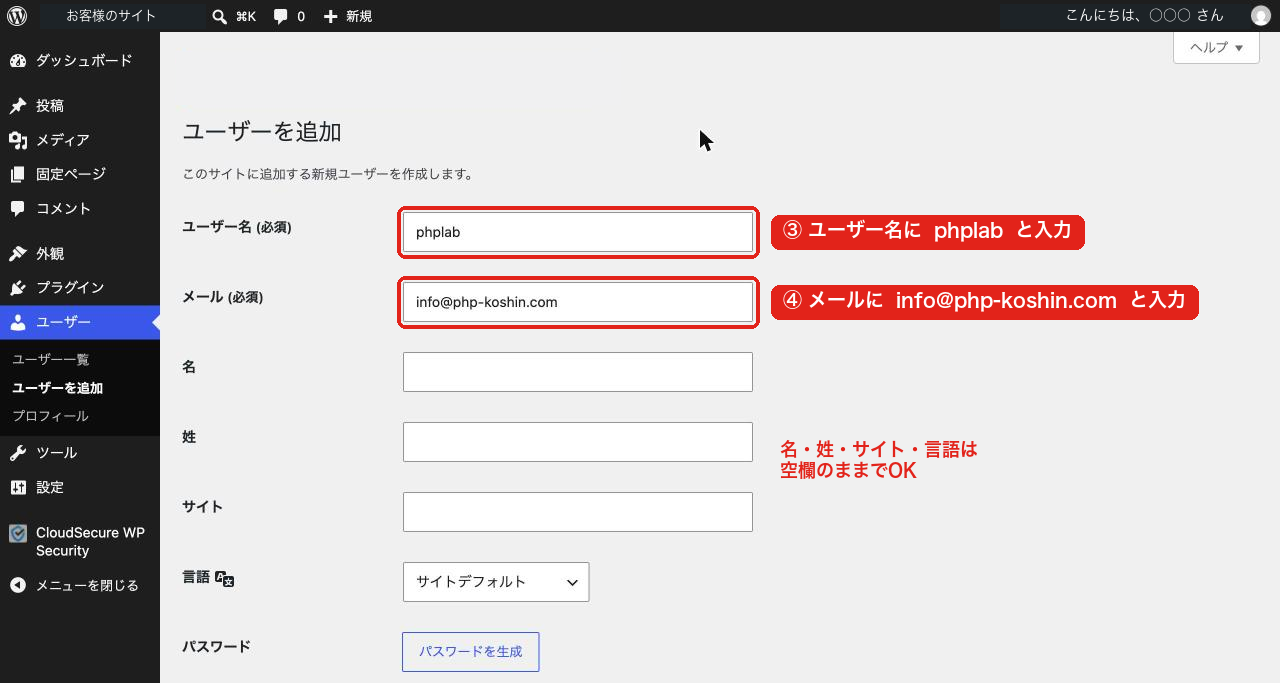
ユーザー名に phplab、メールに info@php-koshin.com と入力します。その下の欄は空欄のままで大丈夫です。
4「管理者」を選んで「ユーザーを追加」をクリック
画面を下にスクロールします。パスワードは自動で入るので、触らなくて大丈夫です。
「ユーザーに通知を送信」にチェックが入っていることを確認し、権限グループで「管理者」を選んで、青い「ユーザーを追加」ボタンをクリックします。
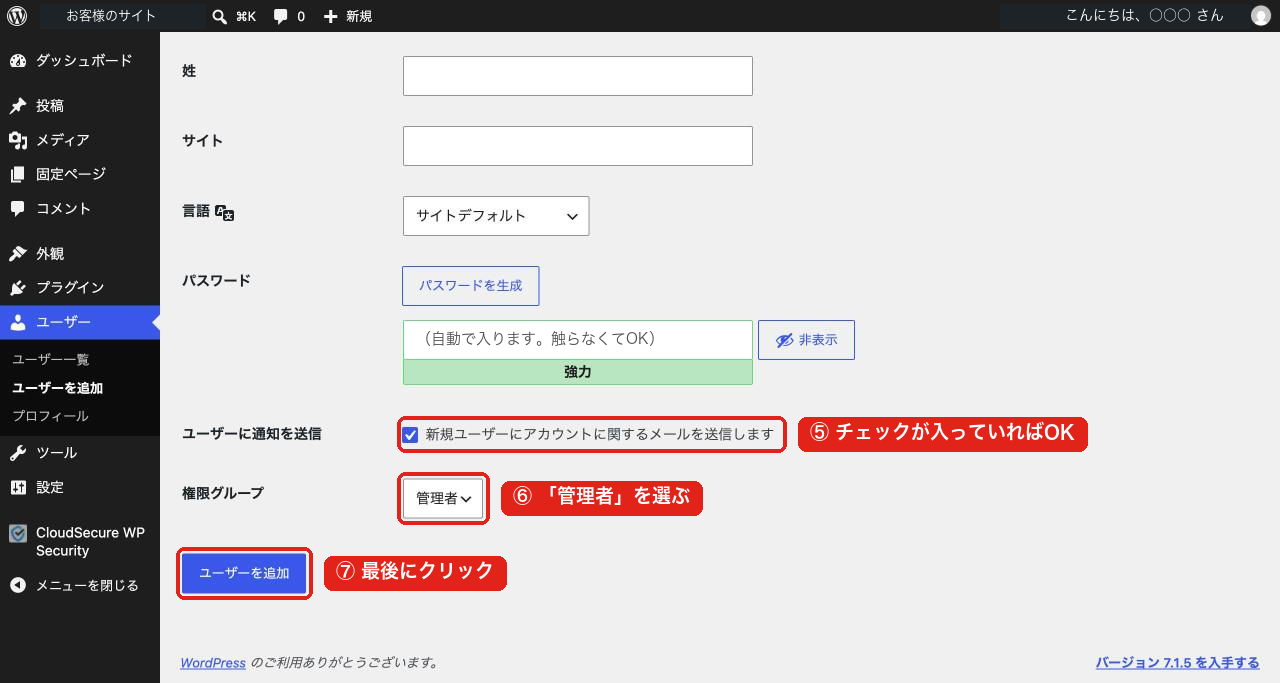
※ 作業のために管理者の権限が必要です。作業後に削除していただくので、ずっと残ることはありません。
最後に:メールで1通お知らせください(これで完了です)
次の内容をメールでお送りください。
送信先:info@php-koshin.com
本文:「追加しました」とひとことと、WordPressのログイン画面のURL
(例:https://example.com/wp-admin/ ※ いつもログインしている画面のアドレスをそのままコピーしてください)
※ パスワードは書かないでください。
本文:「追加しました」とひとことと、WordPressのログイン画面のURL
(例:https://example.com/wp-admin/ ※ いつもログインしている画面のアドレスをそのままコピーしてください)
※ パスワードは書かないでください。
5作業が終わったら:ユーザーを削除する
作業完了のご報告の後、「ユーザー」→「ユーザー一覧」を開き、phplab にマウスを合わせると出てくる「削除」をクリックします。
次の画面で「すべてのコンテンツを以下のユーザーのものにする」を選び、ご自分のユーザーを選んでから「削除を実行」をクリックしてください。
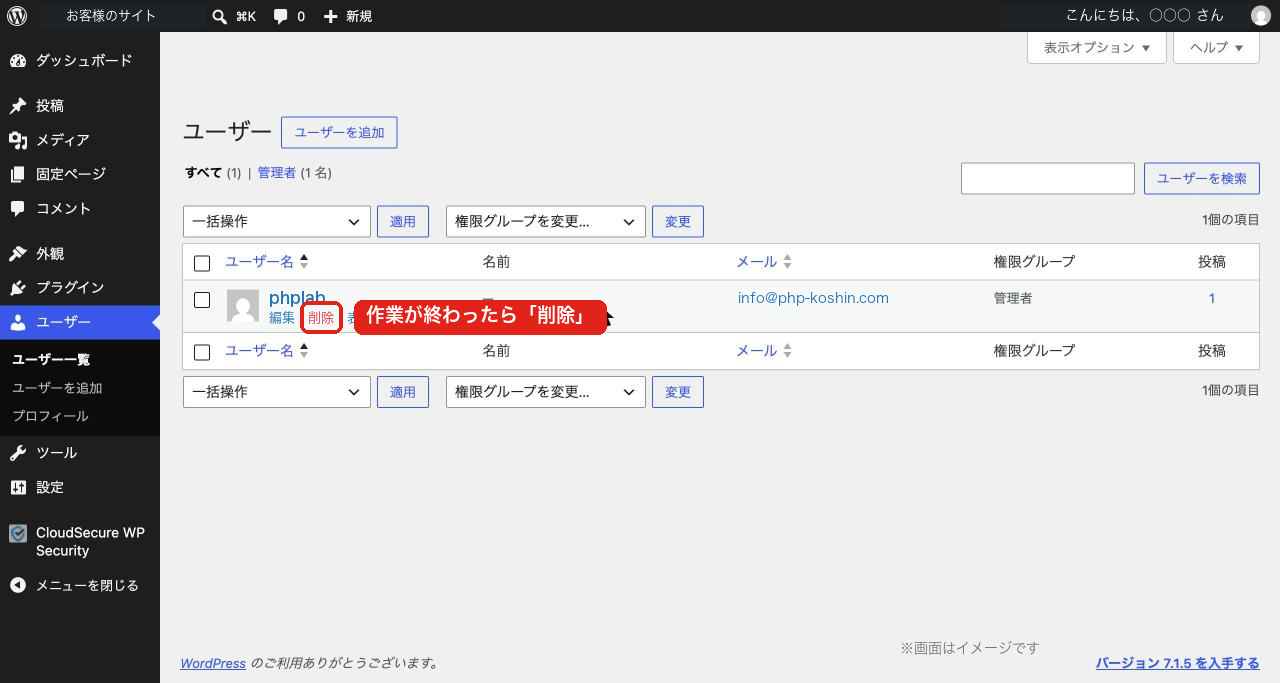
※ 月額保守プランをご契約の場合は、削除せずにそのままにしてください。
うまくいかないとき
- 「ユーザー」のメニューが見つからない
- お使いのログインユーザーが「管理者」ではない可能性があります。サイトを作った方にご確認いただくか、お電話でご相談ください。
- 「このユーザー名はすでに登録されています」と出る
- 以前に追加済みかもしれません。そのままお知らせいただければ、こちらで確認します。
- ログインのパスワードが分からない
- ログイン画面の「パスワードをお忘れですか?」から再設定できます。分からない場合はお電話でご案内します。